
Bilder gehören zu den Arbeiten im Webshop, die schnell unterschätzt werden. Ein neues Produkt braucht nicht nur einen Titel und einen Preis, sondern saubere Artikelbilder. Aktionen brauchen passende Banner. Startseiten-Slider sollen gleichmäßig aussehen. Dateien müssen sinnvoll benannt werden und Bildpositionen müssen stimmen.
Genau in diesem Bereich nimmt EcsDesk viel Handarbeit ab. Die Bildverwaltung ist direkt in den Arbeitsablauf integriert: Artikelbilder werden im Artikel bearbeitet, Bannerbilder im Aktionenbereich für Startseiten-Banner. Der große Vorteil ist nicht nur, dass Bilder hochgeladen werden können. Der eigentliche Vorteil liegt darin, dass EcsDesk viele kleine, wiederkehrende Schritte automatisch vorbereitet oder komplett übernimmt.
Besonders stark ist das beim Mehrfach-Upload der Artikelbilder und beim Zuschnitt der Bannerbilder auf ein festes Zielformat. Beides spart im Alltag viel Zeit, reduziert Fehler und sorgt dafür, dass Shopseiten am Ende gleichmäßiger und professioneller wirken.
Artikelbilder direkt am Artikel bearbeiten
In der Artikelverwaltung gibt es einen eigenen Bereich für Artikelbilder. EcsDesk arbeitet hier mit den bekannten Bildplätzen des Shops, also Bild 1 bis Bild 12. Jeder Bildplatz wird einzeln angezeigt, inklusive Vorschau, Dateiname, Uploadmöglichkeit, Löschen, Zoom und Verschieben.
Das klingt zunächst selbstverständlich, ist im Alltag aber sehr hilfreich. Sie sehen sofort, welche Bildplätze belegt sind, welche Datei dahinterliegt und ob eine Datei im Dateisystem wirklich vorhanden ist. Fehlt eine Bilddatei, wird das sichtbar. Ist ein Bild vorhanden, kann es direkt geprüft, ersetzt oder an einen anderen Platz verschoben werden.
Damit müssen Sie nicht zwischen Datenbankfeld, FTP-Verzeichnis und Shopansicht wechseln. Die Arbeit bleibt im EcsDesk, nah am Artikel und damit nah an dem Ort, an dem die Entscheidung getroffen wird.
Mehrfach-Upload per Drag & Drop oder Dateiauswahl

Das Top-Feature bei den Artikelbildern ist der Mehrfach-Upload. Sie können mehrere Bilder auf einmal per Drag & Drop in die Upload-Zone ziehen oder klassisch über die Dateiauswahl auswählen. Unterstützt werden typische Web-Bildformate wie JPG, PNG, GIF und WebP.
Gerade bei neuen Artikeln spart das enorm viel Zeit. Statt zwölf Bildplätze einzeln anzuklicken, Datei auszuwählen, hochzuladen und wieder zum nächsten Platz zu gehen, kann eine komplette Bildserie in einem Schritt übergeben werden. EcsDesk erstellt daraus einen Upload-Plan und verarbeitet die Dateien nacheinander.
Während des Uploads sehen Sie den Fortschritt pro Datei. Erfolgreiche Uploads werden bestätigt, Fehler werden direkt beim jeweiligen Bild angezeigt. Danach aktualisiert EcsDesk die Bildübersicht automatisch, damit Sie sofort sehen, welche Bilder auf welchen Plätzen gelandet sind.
Automatische Verteilung nach Bildnummer
Besonders praktisch ist die automatische Zuordnung anhand des Dateinamens. Enthält ein Dateiname direkt vor der Endung eine Bildnummer, zum Beispiel produkt_1.jpg, produkt_2.jpg oder detail_7.webp, erkennt EcsDesk diese Nummer und legt das Bild automatisch auf dem passenden Bildplatz ab.
Das ist für vorbereitete Bildserien ideal. Wenn Ihre Bilder schon nach Hauptbild und weiteren Bildern sortiert sind, bleibt diese Reihenfolge beim Upload erhalten. Bild mit Endung _1 landet auf Platz 1, Bild mit _3 auf Platz 3 und so weiter bis Bildplatz 12.
Dateien ohne erkannte Bildnummer werden nicht verworfen. EcsDesk verteilt sie automatisch auf die ersten freien Bildplätze. Dadurch funktioniert der Mehrfach-Upload auch dann gut, wenn Dateien noch nicht sauber durchnummeriert sind. Sie ziehen die Bilder hinein, EcsDesk nutzt die freien Plätze und meldet, falls kein Platz mehr verfügbar ist.
Automatische Dateinamen nach Einstellung
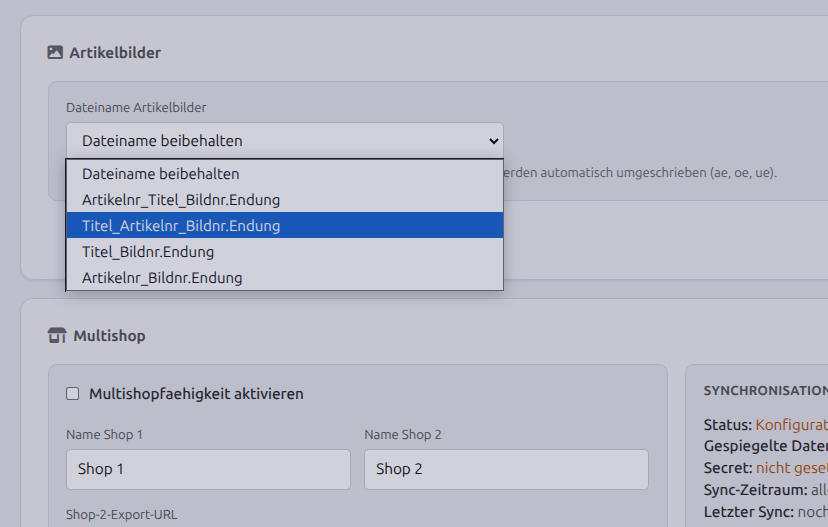
Ein weiterer großer Zeitgewinn ist die automatische Benennung der Artikelbilder. In den EcsDesk Einstellungen kann festgelegt werden, wie neu hochgeladene Artikelbilder benannt werden sollen. Möglich sind unter anderem Dateinamen mit Artikelnummer, Titel und Bildnummer oder nur mit Titel und Bildnummer beziehungsweise Artikelnummer und Bildnummer.
Dadurch entstehen konsistente Bildnamen, ohne dass jede Datei vor dem Upload manuell umbenannt werden muss. Aus unübersichtlichen Originalnamen wie Kameradateien, Lieferantendateien oder Exportnamen werden besser strukturierte Dateinamen, die zum Artikel passen. Umlaute werden dabei automatisch in webtaugliche Schreibweisen umgewandelt, zum Beispiel ae, oe und ue.
Das ist besonders wertvoll, wenn viele Artikelbilder verarbeitet werden. Einheitliche Dateinamen erleichtern die spätere Pflege, vermeiden Durcheinander und reduzieren die typischen Fehler, die beim manuellen Umbenennen ganzer Bildserien entstehen.
Bildplätze 1 bis 12 verschieben
Nach dem Upload ist die Reihenfolge manchmal noch nicht perfekt. Vielleicht soll ein Detailbild doch weiter nach vorne, oder das bisherige Hauptbild soll durch ein anderes Bild ersetzt werden. Dafür bietet EcsDesk direkt an jedem vorhandenen Artikelbild eine Verschiebe-Funktion.
Sie wählen den Zielplatz zwischen 1 und 12 aus und verschieben das Bild dorthin. Wenn der Zielplatz bereits belegt ist, tauscht EcsDesk die beiden Bildpositionen aus. Beim Verschieben wird nicht nur das Datenbankfeld geändert, sondern auch die Bilddatei an den passenden Bildordner verschoben und nach der gewählten Namenslogik neu benannt.
Zoom und Kontrolle ohne Umwege
Kleine Vorschaubilder reichen nicht immer aus. Deshalb können Artikelbilder direkt aus EcsDesk heraus vergrößert geöffnet werden. Die Zoom-Funktion öffnet das Bild in einer größeren Ansicht, damit Details geprüft werden können.
Das ist im Alltag nützlich, wenn Sie Schärfe, Zuschnitt, Produktdetails oder falsche Bildversionen kontrollieren möchten. Gerade bei ähnlichen Produktbildern sieht man in der kleinen Kachel oft nicht genug. Der Zoom spart den Umweg über die Shopfront oder über ein separates Dateiverzeichnis.
Sauberes Ersetzen und Löschen
Wenn ein Artikelbild ersetzt oder gelöscht wird, kümmert sich EcsDesk auch um die dahinterliegenden Dateien. Alte Masterbilder werden entfernt, wenn sich der Dateiname ändert. Zusätzlich werden erzeugte Bildkopien im generierten Bildbereich berücksichtigt, damit alte Varianten nicht weiter stören.
Für Shopbetreiber bedeutet das: Sie können Bilder gepflegt austauschen, ohne sich Gedanken darüber zu machen, ob irgendwo noch veraltete Vorschaugrößen liegen. Das ist besonders angenehm, wenn Bilder nachträglich korrigiert werden, zum Beispiel wegen neuer Verpackung, besserer Freisteller oder geänderter Produktdarstellung.
Bannerbilder für die Startseite
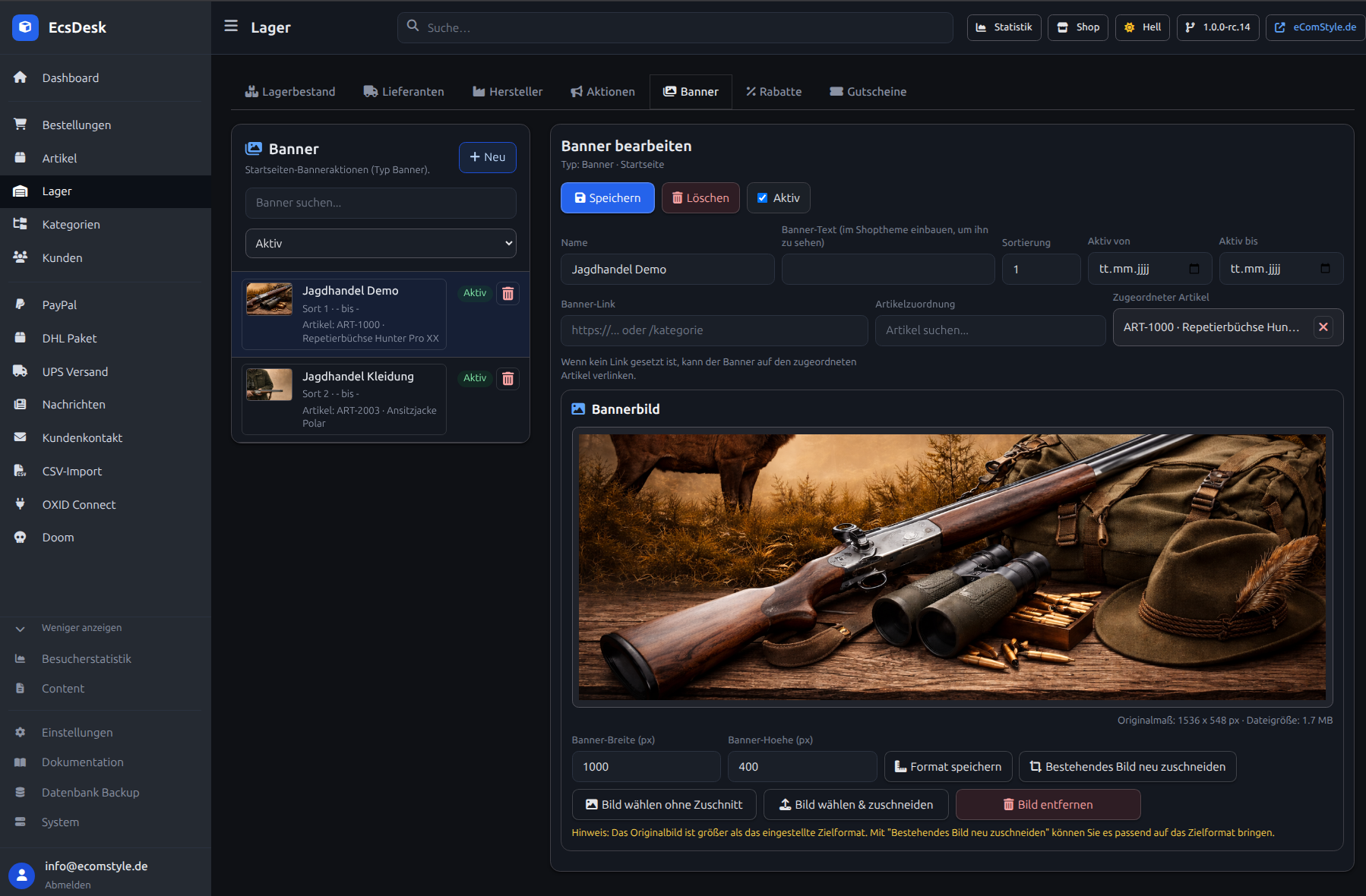
Neben Artikelbildern verwaltet EcsDesk auch Bannerbilder für Startseiten-Banneraktionen. Diese Banner sind im Aktionenbereich als eigener Typ angelegt und können dort gesucht, aktiviert, deaktiviert, sortiert, zeitlich begrenzt und bearbeitet werden.
Ein Banner besteht nicht nur aus einem Bild. EcsDesk bietet Felder für Name, Bannertext, Sortierung, aktiv von, aktiv bis, Banner-Link und optional eine Artikelzuordnung. Wenn kein eigener Link gesetzt ist, kann ein Banner über die Zuordnung auf einen Artikel verweisen. Bei aktiven Shopsprachen können außerdem übersetzte Titel, Texte und Links gepflegt werden.
Damit lassen sich Startseitenaktionen nicht nur optisch, sondern auch organisatorisch sauber verwalten: Welche Aktion ist aktiv? In welcher Reihenfolge erscheinen Banner? Bis wann soll ein Banner laufen? Wohin soll der Klick führen? All das liegt an einer Stelle.
Mega-Feature: Zuschnitt auf ein festes Bannerformat
Das aussergewöhnlichste Feature bei den Bannerbildern ist der Zuschnitt auf ein festes Zielmaß. In EcsDesk kann ein gewünschtes Bannerformat hinterlegt werden, standardmäßig zum Beispiel 1200 x 400 Pixel. Dieses Format wird gespeichert und für die weitere Bearbeitung verwendet.
Warum ist das so wichtig? Startseiten-Slider sehen nur dann ruhig und professionell aus, wenn die Slides einheitliche Bildgrößen haben. Sind Banner unterschiedlich hoch oder breit, kann es beim Wechsel zwischen den Slides zu sichtbarem Versatz kommen. Der Inhalt springt, die Seite wirkt unruhig und der Slider fühlt sich weniger hochwertig an.
Mit dem EcsDesk Zuschnitt wird genau das vermieden. Sie wählen ein Bild, legen den sichtbaren Ausschnitt fest und speichern es im Zielmaß. EcsDesk erzeugt daraus ein Bannerbild mit einheitlicher Breite und Höhe. Dadurch passt der Slider deutlich besser zusammen, auch wenn die ursprünglich gelieferten Bilder ganz unterschiedliche Formate hatten.
Zu große Banner automatisch auf Wunschformat bringen
Viele Bannerbilder kommen aus Grafikprogrammen, Agenturen oder Lieferanten in sehr großen Abmessungen. Das ist für die Bearbeitung gut, aber für die Shopfront oft unnötig groß. Über den Zuschnitt kann EcsDesk solche Bilder auf das gewünschte Zielmaß bringen.
Beim Speichern des Ausschnitts wird das Bild neu berechnet und im eingestellten Format abgelegt. Ein zu großes Banner muss also nicht vorher separat in einem Grafikprogramm verkleinert werden. Sie wählen das Bild aus, setzen den Ausschnitt und EcsDesk speichert die passende Bannerdatei.
Das spart nicht nur Zeit, sondern hilft auch bei der Einheitlichkeit. Alle Banner können nach demselben Format erzeugt werden, unabhängig davon, ob das Originalbild viel größer war oder in einem anderen Seitenverhältnis geliefert wurde.
Ausschnitt wählen, wenn das Bild nicht zum Format passt
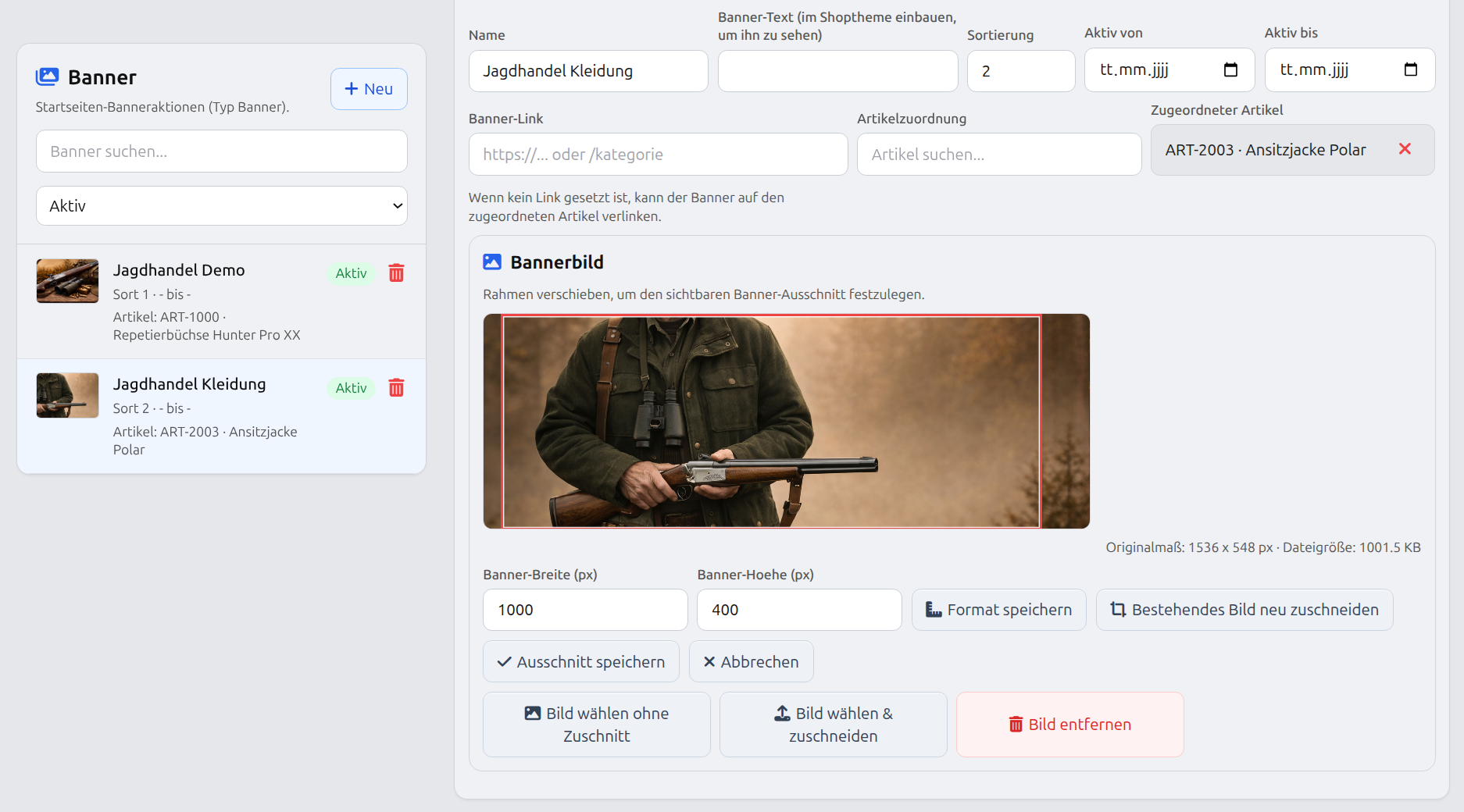
Nicht jedes Bild passt automatisch zum gewünschten Bannerformat. Manchmal ist ein Motiv zu hoch, zu schmal oder der wichtige Bildbereich liegt nicht in der Mitte. EcsDesk zeigt deshalb beim Zuschneiden einen verschiebbaren Rahmen an. Dieser Rahmen definiert den sichtbaren Bereich des späteren Banners.
Sie können den Rahmen mit der Maus oder per Touch verschieben und so entscheiden, welcher Bildbereich im Banner erscheinen soll. Das ist deutlich angenehmer als ein automatischer Zuschnitt ohne Kontrolle, bei dem wichtige Produktdetails, Texte oder Personen angeschnitten werden könnten.
Auch bestehende Bannerbilder lassen sich erneut zuschneiden. Wenn ein Banner bereits hinterlegt ist und das Format später geändert wird, können Sie das vorhandene Bild erneut öffnen, den Ausschnitt anpassen und passend speichern.
Hinweise zu Bildgröße und Qualität
EcsDesk zeigt bei vorhandenen Bannerbildern die Originalmaße und die Dateigröße an. Wenn ein Bild größer als das eingestellte Zielformat ist, wird ein Hinweis angeboten, dass es passend neu zugeschnitten werden kann. Ist ein Bild auf mindestens einer Seite kleiner als das Zielmaß, warnt EcsDesk vor möglichem Qualitätsverlust.
Diese Hinweise sind wichtig, weil sie Fehler verhindern, bevor sie im Shop sichtbar werden. Zu große Bilder können sauber verkleinert werden. Zu kleine Bilder sollten dagegen mit Vorsicht behandelt werden, weil Hochskalieren fast immer Qualität kostet. EcsDesk macht diese Entscheidung sichtbar, statt sie im Hintergrund zu verstecken.
Bild wählen mit oder ohne Zuschnitt
Für Banner gibt es zwei Upload-Wege. Wenn ein Bild bereits exakt vorbereitet ist, kann es ohne Zuschnitt hochgeladen werden. Wenn es angepasst werden soll, wählen Sie den Weg mit Zuschnitt. Dann wird erst der Ausschnitt festgelegt und anschließend gespeichert.
Unterstützt werden gängige Bildformate. Für den eigentlichen Zuschnitt werden JPG, PNG, GIF und WebP verarbeitet. Ein direkter Upload kann zusätzlich SVG-Dateien ablegen, wenn das Banner bereits fertig als Vektordatei vorbereitet wurde.
Auch das Entfernen eines Bannerbilds ist direkt möglich. Wird ein Banner gelöscht, wird das zugehörige Bild ebenfalls bereinigt. Damit bleibt die Bannerverwaltung übersichtlich und alte Aktionsbilder sammeln sich nicht unnötig an.
Warum das im Alltag so viel Zeit spart
Die eigentliche Stärke der EcsDesk Bildfunktionen liegt in der Kombination. Der Mehrfach-Upload nimmt die Fleißarbeit aus der Artikelbildpflege. Die automatische Dateibenennung sorgt für Ordnung. Die Bildnummer-Erkennung verteilt vorbereitete Bildserien auf die richtigen Plätze. Das Verschieben korrigiert Reihenfolgen ohne Datei-Handarbeit. Der Zoom beschleunigt die Kontrolle.
Bei Bannern ist es ähnlich: Statt Bilder extern zuzuschneiden, Größen nachzurechnen, Dateien neu zu speichern und dann im Shop zu testen, passiert der wichtigste Teil direkt in EcsDesk. Format einstellen, Bild wählen, Ausschnitt setzen, speichern. Der Slider bekommt gleichmäßige Bildgrößen und der Shopbetreiber behält die Kontrolle über Motiv und Darstellung.
Das macht die Bildpflege nicht nur schneller, sondern auch sicherer. Weniger manuelle Zwischenschritte bedeuten weniger vertauschte Dateien, weniger falsche Bildplätze, weniger uneinheitliche Banner und weniger Nacharbeit nach dem Upload.
Fazit
Artikelbilder und Bannerbilder sind im Webshop sichtbar und wichtig, aber ihre Pflege muss nicht kompliziert sein. EcsDesk macht aus vielen kleinen Einzelschritten einen deutlich flüssigeren Arbeitsablauf: mehrere Artikelbilder gleichzeitig hochladen, automatisch benennen, intelligent verteilen, prüfen, verschieben und bei Bedarf löschen.
Bei Startseitenbannern kommt der praktische Zuschnitt auf ein festes Format hinzu. Damit bleiben Slider ruhig, gleichmäßig und professionell, auch wenn die Ausgangsbilder unterschiedlich groß sind. Wer regelmäßig Produkte pflegt, Aktionen vorbereitet oder Banner austauscht, spart mit diesen Bildfunktionen im EcsDesk spürbar Zeit.