
MCP-Server für EcsDesk
Ihr Betrieb.
KI übernimmt Routine.
Lassen Sie Lieferantenlisten in einen Sammelauftrag umwandeln, Produkttexte für ganze Serien erstellen und Verkaufszahlen nach Zeitraum, Land und Artikel vergleichen. In EcsDesk wählen Sie, welche Daten und Funktionen Sie dafür freigeben.
EcsDesk ist Ihre Geschäftsverwaltung für Angebote, Aufträge und Rechnungen. Der MCP-Server ist fest integriert. Eine Storefront wie EcsCart, OXID eShop oder O3-Shop können Sie bei Bedarf anbinden.
Sortimente und Stammdaten
Von der Lieferantenliste zum Sammelauftrag.
Geben Sie Ihrem KI-Programm eine strukturierte Lieferantenliste. Es bereitet daraus einen Sammelauftrag vor, ordnet Varianten und Stammdaten zu und gleicht die Liste anhand der Artikelnummern mit dem vorhandenen Sortiment ab. Sie prüfen die Vorschau vor dem Speichern.
- Stammdaten. Kategorien, Attribute, Hersteller und Lieferanten anlegen oder vorhandene Datensätze wiederverwenden.
- Artikelbeziehungen. Zubehör und Cross-Selling hinterlegen, auch zwischen Artikeln im selben Sammelauftrag.
- Vorschau. EcsDesk prüft den Sammelauftrag vor dem Speichern, einschließlich der Zuordnungen.
- Neue Leuchten aus einer Lieferantenliste übernehmen
- Varianten, Lichtfarbe und passende Leuchtmittel zuordnen
- Vorschau prüfen und den Auftrag speichern
Inhalte und Redaktion
Vom Produkttext zum Newsletter.
Geben Sie der KI den gewünschten Ton und die Zielsprachen vor. Sie kann aus technischen Produktdaten konsistente Beschreibungen für eine ganze Serie erstellen oder aus denselben Informationen einen Ratgeber und einen Newsletter-Entwurf vorbereiten. EcsDesk protokolliert die Schreibzugriffe.
Artikel und Kategorien
Produktdaten zu Kurz- und Langtexten, Suchbegriffen und SEO-Angaben für eine ganze Serie aufbereiten.
CMS-Seiten
Aus Produktinformationen einen Ratgeber erstellen und Fassungen für weitere Shopsprachen vorbereiten.
Bilder und Produkt-PDFs
Produktbilder, Kategoriebilder und Medien für Texte über Upload-Links einfügen. Datenblätter lassen sich Artikeln zuordnen.
Blog und Newsletter
Mit dem Plugin Nachrichten Blogentwürfe mit Bildern und Produkt-Widgets anlegen und Newsletter-Inhalte vorbereiten. Den Versand steuern Sie in EcsDesk.
Bestellungen und Kunden
Umsätze und Artikelverkäufe auswerten.
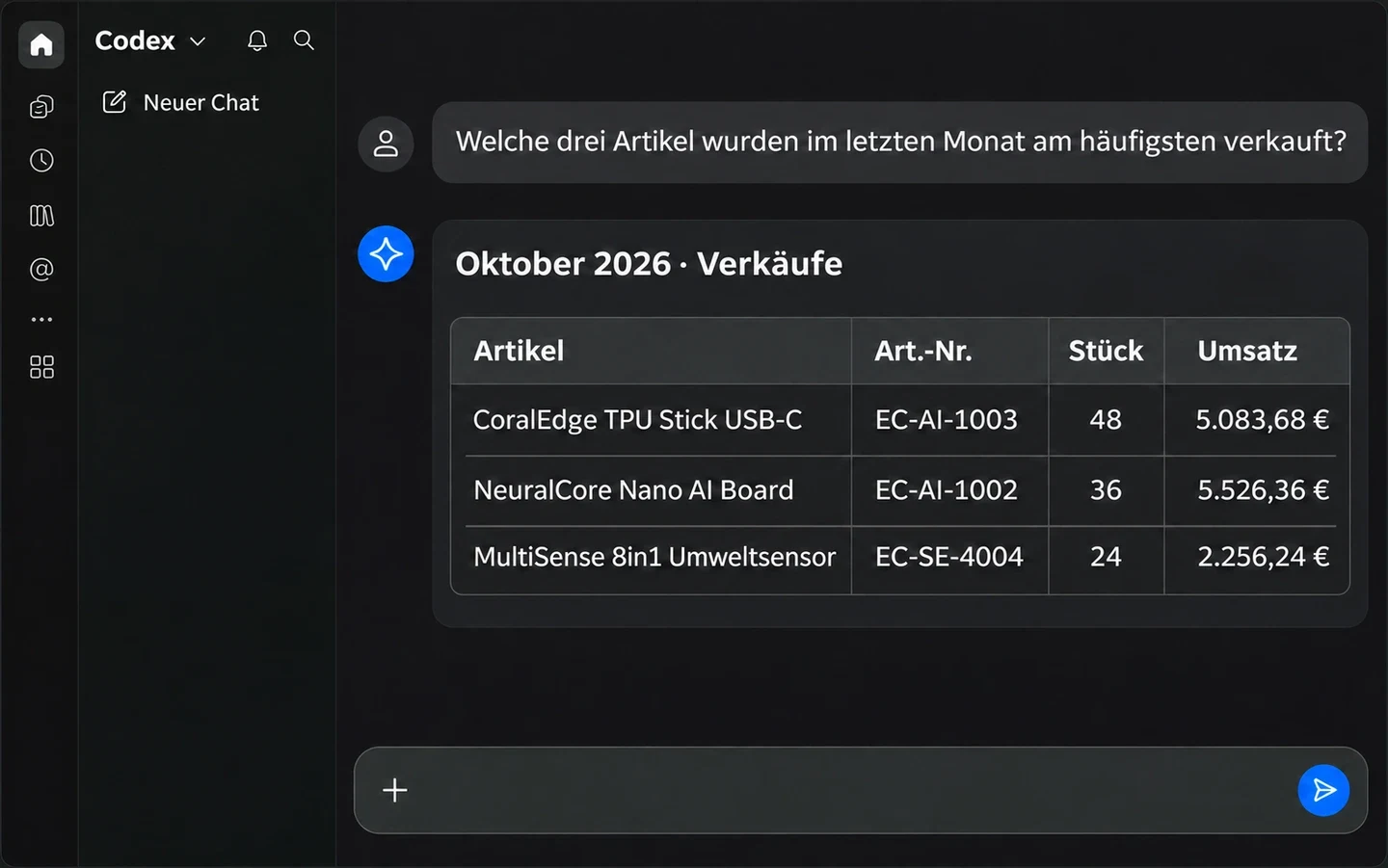
Lassen Sie aus vielen Bestellungen eine Übersicht erstellen, die Ihre Fragen direkt beantwortet: Welche Artikel haben sich in welchem Zeitraum am besten verkauft? Wie haben sich die Umsätze gegenüber dem Vormonat entwickelt und aus welchen Ländern kamen die Bestellungen? Für die Umsatzsteuer-Auswertung kann die KI die steuerrelevanten Ausgangsumsätze und die darauf entfallende Umsatzsteuer nach Währung und Steuersatz zusammenfassen.
Aus
Bestell- und Kundendaten sind gesperrt. Das ist die Standardeinstellung.
Anonym lesen
Der KI-Client kann Artikelverkäufe, Mengen, Umsätze und Steuerbeträge nach Zeitraum und Land auswerten.
Kundenkennungen, Namen, Anschriften, Kontaktdaten und USt-IdNr.
Vollständig lesen
Zusätzlich sind Kundensuche, Kundenstammdaten sowie Rechnungs- und Lieferdaten verfügbar. Prüfen Sie vor der Freigabe, ob die Verarbeitung personenbezogener Daten mit Ihrem KI-Dienst zulässig ist.
Beide aktiven Modi erlauben ausschließlich Lesezugriffe auf Bestell- und Kundendaten. Wenn Sie eine Auswertung bis zum Einzelbeleg nachvollziehen möchten, können Bestell- und Rechnungsnummern zur Zuordnung mit ausgegeben werden. Bei einer Multishop-Anbindung lassen sich nach zusätzlicher Freigabe Bestellungen aus dem zweiten Shop einbeziehen.
Einrichtung und Zugriff
Im Browser freigeben.
MCP steht für Model Context Protocol. Kompatible KI-Programme wie Codex oder Cursor erkennen darüber die für Ihren Zugang freigegebenen Werkzeuge.
Die EcsDesk-Bereichsrechte gelten zusätzlich. Sie können die Laufzeit des Zugangs festlegen und ihn jederzeit widerrufen.
- In EcsDesk aktivieren
Einstellungen → MCP-Server - Administratoren und Funktionen freigeben
MCP-Adresse in EcsDesk kopieren - Adresse in Ihrem KI-Programm eintragen
OAuth-Zugriff im Browser bestätigen
Häufige Fragen
MCP in EcsDesk einsetzen.
Wo finde ich den MCP-Server?
Sie aktivieren ihn direkt in EcsDesk unter Einstellungen → MCP-Server.
Kann ich nur Inhalte freigeben?
Ja. Aktivieren Sie die benötigten Funktionen für Artikel, Kategorien, CMS oder Nachrichten und lassen Sie Bestellungen und Kunden auf „Aus“.